

전자공시를 분석하려면 DART 사이트에서 보고서를 열고, 필요한 숫자를 복사하고, 스프레드시트에 붙여넣고, 다시 AI에게 물어본다. 탭을 4개 이상 오가는 이 흐름은 비효율적이다.
MCP(Model Context Protocol)는 이 문제를 해결한다. AI 클라이언트가 외부 도구를 직접 호출할 수 있게 하는 프로토콜이다. dartlab MCP 서버를 연결하면 Claude Desktop, Claude Code, Cursor 안에서 — 탭 전환 없이 — 전자공시 데이터를 바로 조회한다.
MCP가 무엇이고 왜 전자공시에 쓰는가
MCP는 Anthropic이 만든 개방형 프로토콜이다. AI 모델과 외부 데이터 소스를 표준화된 방식으로 연결한다. 핵심은 간단하다 — AI 클라이언트가 “도구 목록”을 받고, 필요할 때 도구를 호출한다.
기존 방식과 비교하면 차이가 명확하다.
| 기존 방식 | MCP 방식 |
|---|---|
| DART 사이트 → 보고서 열기 → 복사 → AI에 붙여넣기 | “삼성전자 BS 보여줘” → AI가 직접 조회 |
| 탭 4개 전환 | 하나의 대화창 |
| 수동 데이터 입력 | 구조화된 데이터 자동 전달 |
| 매번 같은 작업 반복 | 한 번 설정하면 영구 사용 |
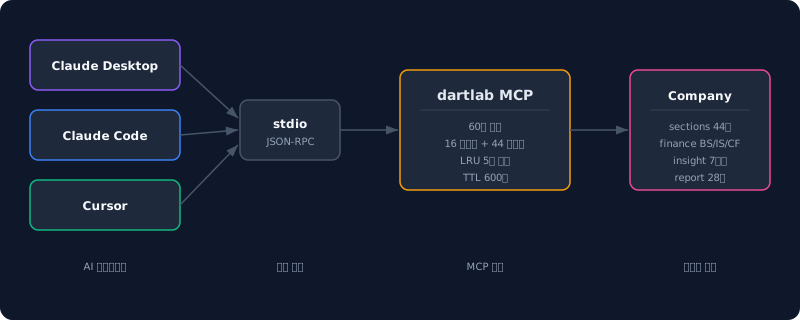
dartlab MCP 서버는 60개 도구를 노출한다. 기업 검색, 재무제표, 사업보고서 섹션, 재무비율, 인사이트 등급, 시장 순위 — 전자공시 분석에 필요한 모든 것이 도구로 존재한다.
구조가 작동하는 순서
- 서버 시작 —
dartlab mcp를 실행하면 stdio 기반 MCP 서버가 뜬다 - 도구 목록 전달 — 클라이언트가 연결하면 60개 도구의 이름·설명·파라미터를 JSON으로 전달한다
- 도구 호출 — 사용자가 “삼성전자 재무비율 보여줘”라고 하면, LLM이
get_ratios(stock_code="005930")를 호출한다 - Company 캐시 — 처음 요청된 종목은 Company 객체를 생성하고 LRU 캐시에 저장한다. 같은 종목 재요청은 즉시 반환된다
- 결과 반환 — 구조화된 데이터(DataFrame → JSON)가 클라이언트로 돌아가고, LLM이 이를 해석해서 답변한다
3분 만에 Claude Desktop에서 첫 조회하기
# 1. dartlab 설치 (MCP 의존성 포함)
pip install "dartlab[mcp]"

# 2. Claude Desktop 설정 자동 생성
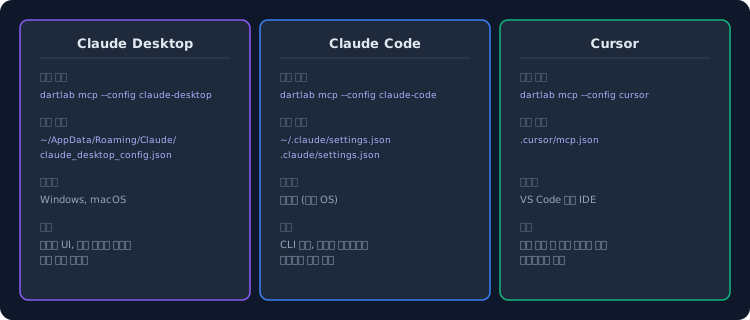
dartlab mcp --config claude-desktop
이 명령은 Claude Desktop의 설정 파일에 dartlab MCP 서버를 등록한다. 설정 파일 위치는 운영체제에 따라 다르다.
- Windows:
%APPDATA%\Claude\claude_desktop_config.json - macOS:
~/Library/Application Support/Claude/claude_desktop_config.json
생성되는 설정 내용:
{
  "mcpServers": {
    "dartlab": {
      "command": "uv",
      "args": ["run", "dartlab", "mcp"]
    }
  }
}
Claude Desktop을 재시작하면 dartlab 도구가 활성화된다. 이제 대화창에서 바로 질문하면 된다.
"삼성전자 최근 재무제표 보여줘"
"현대차와 기아 영업이익률 비교해줘"
"005930 사업의 내용 중 매출 현황 테이블"
Claude Code와 Cursor에서 설정하기
Claude Code:
dartlab mcp --config claude-code설정이 ~/.claude/settings.json 또는 프로젝트의 .claude/settings.json에 추가된다.
Cursor:
dartlab mcp --config cursor설정이 .cursor/mcp.json에 추가된다.
모든 클라이언트의 설정은 같은 구조다 — dartlab mcp 명령을 stdio로 실행하는 것. 차이는 설정 파일 경로뿐이다.
60개 도구 — 무엇을 조회할 수 있는가
dartlab MCP 서버는 16개 글로벌 도구와 44개 기업별 도구를 제공한다.
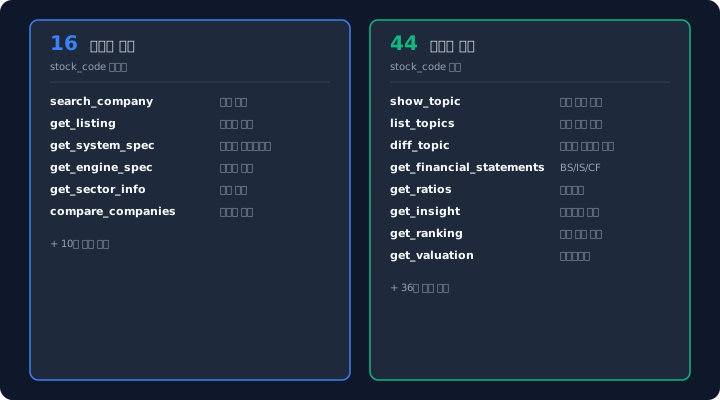
글로벌 도구 (stock_code 불필요):
| 도구 | 용도 |
|---|---|
search_company | 기업 검색 (이름, 코드, 업종) |
get_listing | 상장사 목록 |
get_system_spec | dartlab 시스템 메타데이터 |
get_engine_spec | 특정 엔진 스펙 |
compare_companies | 기업간 비교 |
기업별 도구 (stock_code 필수):
| 도구 | 용도 |
|---|---|
show_topic | 공시 주제(44개 모듈) 조회 |
list_topics | 조회 가능한 주제 목록 |
diff_topic | 기간별 텍스트 변화 감지 |
get_financial_statements | 재무제표 (BS/IS/CF) |
get_ratios | 재무비율 |
get_timeseries | 특정 계정 시계열 |
get_insight | 인사이트 등급 (7영역) |
get_ranking | 시장 규모 순위 |
get_valuation | 밸류에이션 |
실제 사용에서는 “삼성전자 부채비율 추세”라고 말하면 LLM이 알아서 get_ratios(stock_code="005930")를 호출한다. 도구 이름을 외울 필요가 없다.
어디에서 왜곡이 생기나
LRU 캐시 5개 제한. MCP 서버는 메모리 보호를 위해 최대 5개 Company만 캐시에 보관한다. 6번째 종목을 요청하면 가장 오래된 종목이 퇴출된다. 퇴출된 종목을 다시 요청하면 처음부터 로드한다.
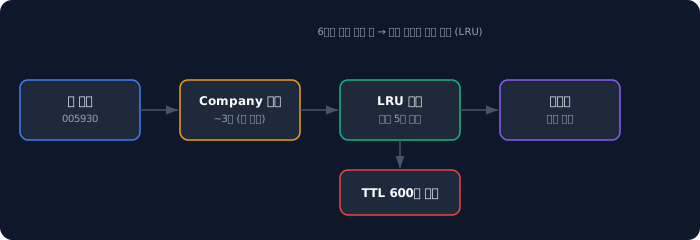
TTL 600초. 캐시에 있는 Company 객체는 600초(10분) 후 자동 만료된다. 이후 같은 종목을 요청하면 새로 로드한다. 공시 데이터가 변경되는 주기를 고려하면 10분은 적절한 값이다.
첫 로딩이 느리다. Company 객체를 처음 생성할 때 공시 데이터를 다운로드한다. 종목에 따라 2~5초가 걸린다. 두 번째 요청부터는 캐시 덕분에 즉시 반환된다.
놓치기 쉬운 예외
MCP SDK 미설치. pip install dartlab만으로는 MCP 의존성이 설치되지 않는다. 반드시 pip install "dartlab[mcp]" (또는 uv add "dartlab[mcp]")로 설치해야 한다.
uv 경로 문제. Claude Desktop 설정에서 "command": "uv"를 사용할 때, uv가 시스템 PATH에 있어야 한다. 찾을 수 없다는 에러가 나면 절대 경로를 사용한다.
{
  "mcpServers": {
    "dartlab": {
      "command": "/path/to/uv",
      "args": ["run", "dartlab", "mcp"]
    }
  }
}
Windows vs macOS 경로. 설정 파일 경로가 OS마다 다르다. dartlab mcp --config 명령이 자동으로 올바른 경로에 설정을 생성하므로 수동 편집 없이 쓰는 것을 권장한다.
빠른 점검 체크리스트
-
pip install "dartlab[mcp]"(MCP 의존성 포함 설치) -
dartlab mcp --config claude-desktop(설정 생성) - Claude Desktop 재시작
- “삼성전자 검색해줘” —
search_company도구 호출 확인 - “삼성전자 재무제표 보여줘” —
get_financial_statements호출 확인 - 두 번째 요청이 즉시 반환되는지 확인 (캐시 동작)
FAQ
MCP 서버를 띄우면 어떤 리소스를 소모하나요?
MCP 서버 자체는 가벼운 Python 프로세스다. 메모리 소모는 캐시된 Company 객체 수에 비례한다 — Company 1개당 200~500MB. LRU 5개 제한으로 최대 ~2.5GB를 사용할 수 있다.
한 번에 몇 개 회사를 동시에 조회할 수 있나요?
캐시 제한은 5개이지만, 6번째 종목을 요청하면 가장 오래된 것이 퇴출될 뿐 에러가 나지는 않는다. 다만 캐시 밖 종목은 매번 새로 로드해야 하므로 느려진다.
EDGAR(미국 기업)도 MCP로 조회할 수 있나요?
가능하다. ticker(예: AAPL, MSFT)를 stock_code로 넘기면 EDGAR Company로 자동 전환된다. 현재 베타 단계이며 10-K/10-Q 기반 데이터를 지원한다.
dartlab mcp --config는 설정을 자동으로 써주나요?
그렇다. 기존 설정 파일이 있으면 mcpServers 섹션에 dartlab을 추가한다. 기존 설정은 건드리지 않는다. 파일이 없으면 새로 생성한다.
Cursor에서 dartlab MCP를 쓰려면 추가 설정이 필요한가요?
dartlab mcp --config cursor만 실행하면 된다. .cursor/mcp.json이 생성되고, Cursor를 재시작하면 활성화된다. 추가 설정이나 확장 설치는 필요 없다.
MCP 서버에서 AI 분석(ask)도 할 수 있나요?
MCP 서버는 데이터 조회 도구를 제공한다. AI 분석은 클라이언트(Claude Desktop 등)의 LLM이 담당한다. 즉, MCP로 데이터를 가져오고 Claude가 해석하는 구조다. dartlab ask와는 역할 분담이 다르다.
OpenAI API 키 없이 MCP만으로도 쓸 수 있나요?
MCP 서버는 LLM API 키가 필요 없다. 데이터를 제공하는 서버일 뿐이다. LLM은 클라이언트(Claude Desktop, Cursor 등)가 제공한다. 즉, Claude Desktop 구독만 있으면 dartlab MCP를 바로 쓸 수 있다.
참고 자료
- dartlab 설치 및 설정 가이드
- MCP 공식 문서
- 파이썬으로 재무제표 분석하기 — dartlab의 기본 사용법
- dartlab ask — GPT 하나로 전자공시 AI 분석하는 법 — MCP의 반대편, 자연어 종합 분석
핵심 구조 요약
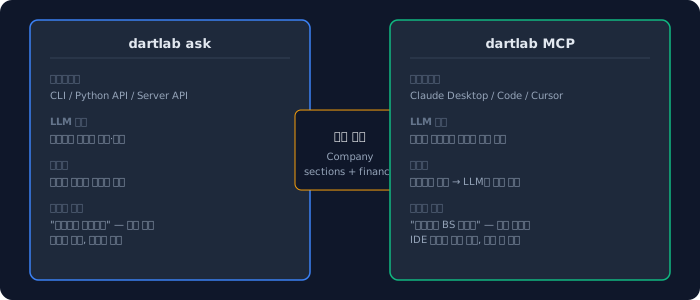
dartlab MCP의 구조는 세 문장으로 요약된다.
- 60개 도구가 전자공시 전체를 커버한다 — 기업 검색, 재무제표, 사업보고서, 재무비율, 인사이트, 시장 순위까지 하나의 MCP 서버로 접근한다.
- 설정은 한 줄이다 —
dartlab mcp --config claude-desktop하나면 Claude Desktop에서 바로 사용할 수 있다. - ask와 MCP는 같은 엔진이다 — 둘 다 dartlab Company를 소비한다. ask는 LLM이 해석하고, MCP는 LLM이 도구를 호출한다. 상황에 맞게 선택하면 된다.